Showing posts with label Materi Komputer. Show all posts

Cara Memperbaiki Bad Sector di Hard Disk

3:15 AM Add Comment
  •  Unduh gratis salinan Hiren's Boot CD 14.1 dari tautan di bawah ini yang berukuran sekitar 523MB
              http://www.hirensbootcd.org/download/
  • Ekstrak file ke Hard Drive Anda.
  • Bakar file gambar Hiren's BootCD 14.1.iso " ke CD dengan perangkat lunak pembakar favorit Anda seperti Nero (atau) Anda dapat mengklik file " BurnToCD.cmd " di folder yang sama untuk memudahkan pekerjaan.

SOLUSI:
1. Masukkan " Hiren's BootCD 14.1 " ke dalam drive CD / DVD Anda. 
2. Boot PC dari drive CD / DVD Anda dengan mengatur prioritas di menu bios Anda. 
3. Pilih opsi " program DOS " dari menu DOS Hiren. (pilihan saya)


4. Masukkan pilihan: 6 untuk Alat Hard Disk di menu.

5. Masukkan pilihan: 1 untuk HDAT2 4,53 (Uji / Perbaikan Sektor Buruk).

6. Sekarang jendela program HDAT2 akan dibuka dan pilih Hard Disk Anda dari menu.

7. Dari " Devices Test Menu " pilih opsi " Periksa dan Perbaiki Bad Sector ".

8. Sekarang proses perbaikan akan berlanjut selama sekitar beberapa menit berdasarkan ukuran Hard Disk Anda. 

CATATAN1 : Cadangkan data Anda di Hard Disk Anda sebelum memperbaiki bad sector. 

CARA INSTALL DRIVER MELALUI DEVICE MANAGER

3:03 AM Add Comment
masih kebingungan cara mengistall driver komputer melalui device managar di system operasi windows, maka tutorial ini segaja saya membuatnya dengan tujuan dapat membantu rekan-rekan yang masih agak sedikit bingung.

Memang cara install seperti ini terkadang di lakukan ketikan file driver yang kita punya tidak dalam bentuk file setup yang notabene dimana cara penginstalannya tinggal melakukan double click saja pada filennya lalu tinggal di next-next saja, namun ketika mendapatkan file driver yang tidak dalam bentuk file setup yang harus dilakukan terpaksa menggunakan cara manual melalui Device Manager.

Untuk cara menginstall driver hardware melalui device manager cukup dengan cara:

  1. Klik Start pada taskbar windows,
  2. Klik kanan My Computer, dan pilih properties, dan akan muncul window System Properties,
  3. Pada window System Properties, pilih tab Hardware, lalu pilih lagi tombol yang bertuliskan Device Manager, dan akan muncul lagi jendela Device Manager

  4. system properties
  5. Pada jendela Device Manager, cari hardware yang akan diinstall drivernya, biasanya driver yang belum terdeteksi oleh system operasi windows akan ada tanda Tanya (?) yang berwarna kuning,

  6. device manager
  7. Nah ketika sobat sudah menemukannya, tinggal di klik kanan saja tuh driver yang belum terdeteksi yang bertanda tanya (?) yang berwarna kuning, lalu klik Update Driver pada menu yang muncul dari hasil klik kanan yang sobat lakukan tersebut dan akan muncul windows Hardware Update Wizard,
  8. Pada window Hardware Update Wizard, pilih option Install from a list or specific location (Advanced) lalu tekan tombol Next, dan pilih lagi option Include this locations in the search. Jangan lupa pada tombol Browse, tentukan dulu letak file folder driver yang akan di install.

  9. update wizard

    location update wizard
  10. Setelah menentukan letak folder driver yang sobat punya, lanjutkan dengan cara klik Next dan tunggu hingga proses selesai. Jika proses ini berjalan lancar, maka secara otomatis driver akan di dilakukan penginstalan.
Sampai disini saya rasa sudah cukup nih penjelasannya, maaf yah kalau penjelasannya agak muter-muter soanya bingung juga mau jelasin modelnya kayak gimana, kalau masih ada kawan-kawan yang masih belum paham silahkan ditanyakan, ok!

Cara Mengetahui Socket Processor

2:57 AM Add Comment

Kadang dan sering kali, mungkin anda pernah berpikir untuk mengetahui socket processor, namun yang menjadi kendala karena kurang dan atau bahkan pengalaman dan ilmu tidak mendukung atas hal tersebut. Jadi dengan adanya perkembangan teknologi saat ini, internet adalah sebagai media informasi yang tepat untuk mencari solusi ini, salah satunya kita bisa memanfaatkan program atau software yang telah di sediakan untuk di unduh secara gratis memalui internet.

Software tersebut adalah CPU-Z dan program ini menurut saya sangat komplit untuk mengecek perangkat keras komputer, walupun mungkin masih ada yang lainnya. Karena saya sendiri sampai sekarang masih menggunakan CPU-Z sebagai solusi untuk mengetahui socket processor atau perangkat keras lain dan sebagainya, dimana cara penggunaannya sangat mudah. Dengan cara setelah selesai menginstalnya akan dapat menemukan berbagai infomasi tentang perangkat keras komputer yang anda gunakan apabila membuka program yang dimaksud.

Namun bila anda masih belum paham menggunakan CPU-Z untuk melihat socket processor, sesuai topik pembahasan, solusi ini dapat kita ketahui bersama dengan uraian yang akan dijelaskan setelah ini. Bukan berarti saya bermaksud menggurui anda, oleh karena itu mari kita pelajari bersama.

Sebelum dilanjutkan, jika anda bertanya untuk apa kita mengetahui socket processor? jadi jawaban atas pertanyaan tersebut mungkin ada yang berbeda pendapat menurut dasar pemikiran adalah sebagai berikut.

• Hanya sekedar ingin tahu dan
• Untuk mengganti processor baru dengan processor lama yang tidak dapat diketahuisocketnya, apabila processor yang kita gunakan suatu saat rusak atau tidak dapat berfungsi lagi.

Maka dengan mudah ketika anda ingin mengganti processor sendiri tanpa campur tangan orang lain yang mengeluarkan dan butuh banyak biaya, tinggal mencari dan membeli ditoko terdekat yang ada di kota anda. Kira-kira seperti itu singkatnya. Ok kita lanjutkan pada inti pembahasan, bagaimana Cara Mengetahui Socket Processor ? silahkan simak langkah-langkah berikut :

  1. Download CPU-Z 1.63Link 2. Size 1.6MB.
  2. Setelah selesai download, buka folder berkas hasil penyimpanan atau tempat download file tadi.
  3. Install program CPU-Z….ikuti Step by step sampai selesai.
  4. Selanjutnya buka program CPU-Z melalui program file atau yang ada didesktop.
  5. Lihat gambar dibawah ini dan catat, catat seperti yang ada digambar pada komputer milik anda dan bukan yang diberi lingkaran kotak pada gambar berikut.


6. Selesai.

Mengatasi Harddiks Badsector Dengan HDD Regenaror FULL Version 2012

2:52 AM Add Comment
timthumb.php

Sementara menjalankan computer mungkin anda pernah mengalami harddiks bad sector tanda-tanda harddiks bad sector diantaranya : pc atau laptop sering hang atau blue screen saat menjalankan aplikasi seperti game atau program lainnya, komputermenjadi lambat karena kesulitan dalam membaca dan mengakses data dari hard disk,komputer tidak bisa booting lagi  sistem operasi mulai crash lebih sering dan menjadi kurang responsif. Perlu diketahui bahwa, itu tandanya sebagian dari kepingan harddiks anda rusak atau tidak berjalan dengan normal.

Penyebabnya utama HDD bad sector adalah sebagai berikut : 
1. Sering mematikan PC atau laptop dengan menekan lansung pada tombol power tanpa shutdown.  
2. Daya arus listrik dari PLN terputus secara tiba-tiba ( di anjurkan memakai UPS dengan maksud jika arus listrik dari PLN terpustus masih mempunyai daya yang tersimpan untuk di shutdown dengan benar.
3. Voltage dari travo tidak stabil dan suka drop.   
4. Power Suplay (PSU) tidak mampu memberi daya yang cukup pada HDD.

    Sebelum melangkah lebih jauh pasti anda bertanya, apa itu HDD Regenerator?

    HDD Regenerator adalah solusi yang tepat untuk membantu memperbaiki Hard Disk Drives, yang menyimpan semua informasi didalamnya. HDD Regenerator akanmelakukan perbaikan dalam memulihkan semua bad sector pada permukaan Hard Drive Disk untuk digunakan kembali lagiSelain itu, perlu teman-teman ketahui jugaHDD Regenerator dapat digunakan untuk sertiap jenis Hard Disk dengan merek yang berbeda pula.
    Dan bagaimana cara menggunakannya?
    • Pertama, anda dapat mendawnload software hdd regenerator disini melalui mediafire ukuran (7.84 Mb) Password rar : no password
    • Ke-dua, setelah di download>Buka file rar yang di dawnload tadi>install ikuti petunjuk sampai selesai.
    • Ke-tiga, buka selesai install>Buka Progaram File>Klik HDD Regenerator>Klik Menu Full Version>Klik Serial Number>Masukkan Nama dan Serial.
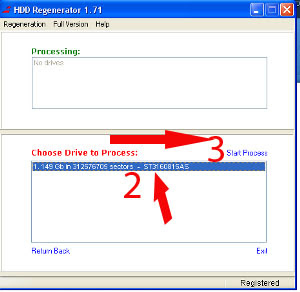
    • Ke-empat, jalankan program HDD-Reg lalu akan muncul seperti gambar berikut

    NO+1

    • Ke-limaklik pada area yang menunjukkan bagian No 1 diatas, kemudian akan di bawah ke halaman berikut seperti gambar di bawah ini
    NO+2
    • ke-enam, klik pada hard drive lihat pada gambar  bagian No 2 diatas, lalu lihat gambar bagian No 3 klik star Star Process untuk melanjutkan kehaman berikut lihat gambar dibawah.
    NO+3

    • Ke-tujuh, ketik 1 pada keyboard untuk untuk melakukan Scan and Repair lihat angka yang menunjukkan pada bagian No 4, berikutnya pada bagian No 5 akan muncul angka 1 Scan and Repair lalu tekan Enter. Lanjut ke halaman berikut lihat gambar dibawah.
    NO+4
    • Ke-delapan, pada proses ini ketik huruf 'M' tanpa tanda petik, lihat bagian No 6 dan pada bagian No 7 akan terlihat huruf 'M' yang anda ketik, sekali lagi pada gambar No 6 sering terjadi kesalahan memakai tanda petik, saya tegaskan untuk tidak menggunakan tanda petik, lalu tekan Enter. Lanjut lagi kehalamnan berikut berikut, lihat gambar dibawah ini.
    NO+5

    • Ke-sembilan, pada bagian No 8 gambar diatas ini artinya sedang dalam proses Mode Repair,
      pada bagian ini proses scan sangat memakan waktu yang cukup lama tergantung dari kapasitas
      harddiks anda. Dengan demikian jika terdapat bad sector pada harddiks maka secara otomatis
      software ini akan melakukan pemulihan pada bagian harddiks yang rusak. 

      Catatan:  Penggunaan HDD  Regenator tidak menjamin 100% harddiks anda bisa kembali normal, jika harddik anda masih belum bekerja dengan normal lakukan scan berulang kali secara teratur atau bisa melakukan konsultasi ditempat service komputer  yang terdekat dengan kota anda untuk melakukan perbaikan ini.

    Demikian penjelasan singkat dari saya, jika masih ada yang kurang jelas anda dapat bertanya melalui kotak komentar yang telah disediakan. Semoga apa yang anda dapat hari ini dapat berguna dan bermanfaat di hari selanjutnya dan apapun kekurangan dari isi artikel ini harap dimaklumi. Salam Damai.

    Menyelamatkan Data User Dari Windows Yang Rusak

    2:46 AM Add Comment
    Dalam tulisan ini saya akan mencoba menjelaskan pengambilan data user dari windows yang gagal booting atau tidak bisa sampai login. Dalam bahasa sederhanaya windowsnya ngebleng mau di install tapi banyak data di documents
    Ada dua cara untuk menangani kasus ini.

    1. Menggunakan installser windows. (Tidak berlaku untuk Xp)

    2. Menggunakn media bootable 3rd party seperti hiren, DLC, Linux ,dll.

    Dalam tulisan ini saya meggunakan metode yang pertama.
    Silahkan booting ke installer windows yang kalian gunakan  sampai mucnul tampilan seperti ini


    Kemudian tekan shift+f10 akan muncul tampilah cmd


    Untuk pertama-tama ketik diskpart kemdian ketik list volume, akan terlihat volume dan leter untuk setiap partisi dan terlihat C tidak memiliki label dan memiliki alokasi sebesar 34 GB.  Hal ini diperlukan untuk pengecekan partisi


    Tahapan selanjutnya ketik exit untuk keluar dari menu diskpart kemudian ketik
    c: <enter>
    dir <enter>
    cd “documents and settings” <enter>
    dir <enter>
    cd user <enter>
    bisa juga kalian mengetikkan secara langusung
    c: <enter>
    cd “documents and settings\user”  <enter>

    sedikit penejelasan dari perintah diatas
    c: merupakan perintah untuk pindah ke direktori C ini diperlukan karena ketika kalian membuka cmd direktori aktif kalian adalah X:\sources>

    dir perintah untuk melihat isi direktori atau isi folder 

    cd “documents and settings” digunakn untuk masuk kedalam folder documents and setting

    cd user sama dengan perintah sebelumnya utuk masuk kedalam folder user, namun ada sedikit perbedaan dari perintah yang sebelumnya, perintah sebelumnya menggunakan tanda petik (cd “documents and settings” ) sedangkan pada perintah ini tidak menggunakan tanda petik, disebabkan nama folder yang akan dimasuki tidak mengandung karakter spasi (user) sedangkan petintah sebelumnya mengandung karakter spasi (documents and settings).

    Untuk perintah terakhir cd user tidak harus cd user tergantung pada nama komputer yang dibuat bisa saja cd arief bisa saja cd “esha komputer” atau yang lainnya.
    Perhatikan pada gambar diatas dengan tanda panah kuning karena Cuma ada 2 folder dengan nama All user dan User jadi perintah yang saya ketikkan cd user. Kenapa bukan cd All user? Bahasa enaknya anggap aja folder All user itu ga ada


    Setelah memasuki folder user ketik perintah 

    xcopy /s /i /y *.* d:\backup 

    arti dari perintah diatas.  xcopy adalah nama aplikasi yang digunakan untuk mengkopi /s/i/y adalah parameter yang digunakan *.* data yang akan di copy d:\backup data akan disalin kedalam partisi d dengan nama folder backup.
    Tunggu sampai proses selesai tutup cmd dan lanjutkan keinstall