Showing posts with label Microsoft Excel. Show all posts

Kumpulan Shortcut Excel Lengkap

3:51 PM Add Comment
Shortcut adalah cara pintas/cara cepat untuk mengakses suatu perintah atau program. dalam program excel terdapat banyak sekali shortcut excel yang dapat kita gunakan untuk mempercepat pekerjaan sehari-hari. penggunaan shortcut excel dilakukan dengan menggunakan kombinasi beberapa tombol keyboard, ada beberapa kombinasi tombol yaitu Tombol CTRL, CTRL+SHIFT, dan F1-F12.
Anda ingin pekerjaan excel anda cepat selesai? yuk coba gunakan shortcut excel lengkap berikut ini. Penggunaan shorcut excel

Shortcut Excel dengan kombinasi tombol CTRL

Berikut ini kumpulan shorcut excel dengan kombinasi tombol CTRL yang dapat anda gunakan sebagai akses cepat dalam penggunaan aplikasi / program excel.
  • CTRL+;    : Menginput dan menampilkan data jam hari ini, sesuai waktu pada komputer
  • CTRL+`   : Alternates between displaying cell values and displaying formulas in the worksheet.
  • CTRL+’    : Mengkopi formula atau rumus dari cell diatasnya.
  • CTRL+1   : Menampilkan Format Cells dialog box.
  • CTRL+2   : Memberikan atau menghapus Cetak tebal (bold) formatting.
  • CTRL+3   : Memberikan atau menghapus Cetak miring (italic) formatting.
  • CTRL+4   : Memberikan atau menghapus Garis bawah (underlining).
  • CTRL+5   : Memberikan atau menghapus Garis tengah (strikethrough).
  • CTRL+6   : menyembunyikan dan menampilkan objects.
  • CTRL+8   : Menampilkan dan menyembunyikan outline symbols.
  • CTRL+9   : Menyembunyikan Baris (rows).
  • CTRL+0   : Menyembunyikan kolom (columns).
  • CTRL+A : Seleksi seluruh data dalam 1 halaman (worksheets).  Jika worksheets terdapat data, CTRL+A akan menseleksi area data (current region).               
  • CTRL+B   : Memberikan atau menghapus Cetak tebal (bold) formatting.
  • CTRL+C   : Mengcopy Cell yang terseleksi
  • CTRL+D : Uses the Fill Down command to copy the contents and format of the topmost cell of a selected range into the cells below.
  • CTRL+F   : Menampilkan Find and Replace dialog box, with the Find tab selected.
  • CTRL+G : Menampilkan Go To dialog box.
  • CTRL+H : Menampilkan Find and Replace dialog box, dengan Replace tab terseleksi.
  • CTRL+I    : Memberikan dan menghapus italic formatting.
  • CTRL+K   : Menampilkan Insert Hyperlink dialog box untuk hyperlinks baru atau  Edit Hyperlink yang sudah ada
  • CTRL+L   : Menampilkan Create Table dialog box dengan format as table.
  • CTRL+N : Membuat Workbook baru, blank workbook.
  • CTRL+O : MEnampilkan Open dialog box untuk membuka file yang sudah tersimpan.
  • CTRL+SHIFT+O dapat anda gunakan untuk menseleksi sel yang mengandung comment.
  • CTRL+P   : Manampilkan dan mengatur Print tab in Microsoft Office Backstage view.
  • CTRL+SHIFT+P opens the Format Cells dialog box with the Font tab selected.
  • CTRL+R   : Uses the Fill Right command to copy the contents and format of the leftmost cell of a selected range into the cells to the right.
  • CTRL+S   : Menyimpan workbook ketika terjadi perbahan data. file name, location, dan file format akan sama.
  • CTRL+T   : Menampilkan Create Table dialog box. Berfungsi untuk membuat table data
  • CTRL+U : Memberikan dan menghapus format garis bawah atau underlining.
  • CTRL+V   : Paste dan Inserts  contents dari Clipboard, shortcut ini akan replaces cell yang terseleksi.
  • CTRL+W : Menutup workbook window yang aktif.
  • CTRL+X   : Berfungsi untuk Cuts Atau memindahkan cell yang terseleksi.
  • CTRL+Y   : Mengulagi perintah atau aksi yang telah dilakukan sebelumya.
  • CTRL+Z   : Berfungsi untuk Undo command atau mengembalikan perintah sebelumnya.

Shortcut Excel dengan Tombol CTRL dan SHIFT

Selain tombol CTRL anda juga dapat menggunakan kombinasi tombol CTRL dan SHIFT yang dapat anda gunakan sebagai akses cepat dalam penggunaan aplikasi excel.
  • CTRL+SHIFT+(       : Menampilkan Cell baris yang di sembunyikan.
  • CTRL+SHIFT+&     : Menambahkan outline border pada area data yang terseleksi
  • CTRL+SHIFT_         : Menghilangkan outline border dari area data yang terseleksi
  • CTRL+SHIFT+~      : Memberikan Formaty data menjadi General number format.
  • CTRL+SHIFT+$      : Memberikan Format data Currency format dengan 2 decimal
  • CTRL+SHIFT+%     : Memberikan Format data Percentage tanpa decimal places.
  • CTRL+SHIFT+^      : Memberikan Format Scientific (perpangkatan) dengan 2 Decimal places
  • CTRL+SHIFT+#      : Memberikan Format Date (tanggal) dengan tampilan day, month, dan year.
  • CTRL+SHIFT+@     : Memberikan Format Time (waktu) dengan menampilkan hour dan minute, dengan AM atau PM.
  • CTRL+SHIFT+!       : Memberikan Format Number dengan 2 decimal places, thousands separator, and minus sign (-) for negative values.
  • CTRL+SHIFT+*       : Menseleksi area data (current region) dari cell yang aktif (pastikan tidak ada kolom dan baris kosong).
  • CTRL+SHIFT+:       : Menginput dan Menampilkan data tanggal saat ini, sesuai tanggal pada komputer
  • CTRL+SHIFT+”       : Mengkopi Nilai (value) dari cell diatasnya.
  • CTRL+SHIFT+Plus (+) : Menampilkan Insert dialog box untuk menambahkan cell kosong.
  • CTRL+Minus (-)     : menampilkan Delete dialog box untuk menghapus cell yang terseleksi
FUNGSI TOMBOL MERGE CELLS DAN UNMERGE CELLS DI EXCEL

3:46 PM Add Comment

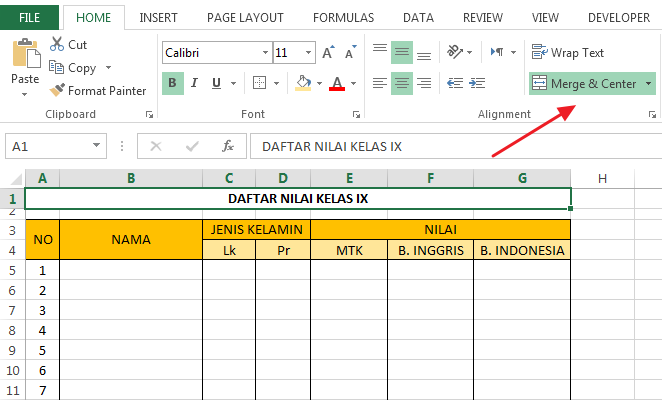
Dalam pembuatan data dengan menggunakan aplikasi Microsoft Excel terutama saat membuat data berupa tabel tak jarang kita menggabung beberapa tabel menjadi satu seperti misalnya untuk kolom Jenis Kelamin dan sebagainya seperti  pada gambar berikut ini:
Merge Cells in Excel
Pada gambar diatas ada beberapa sel ( cell ) yang digabung menjadi satu, seperti:
  • Pada kolom judulnya “DAFTAR NILAI KELAS IX” menggabungkan Sel A1 sampai dengan Sel G1.
  • Pada kolom NO menggabungkan sel A3 dan A4.
  • Pada kolom NAMA menggabungkan sel B3 dan B4.
  • Pada kolom JENIS KELAMIN menggabungkan sel C3 dan D3
  • Dan pada kolom NILAI menggabungkan sel E3, F3 dan G3.
Pada bagian tombol Merge dan Center ( perhatikan yang diberi tanda panah ) terlihat tombol tersebut dalam keadaan aktif, yang berarti pada sel terpilih sudah diterapkan fungsi penggabungan sel (merge cells).
Untuk menggabungkan beberapa sel pada Excel, caranya adalah:
  1. Blok atau pilih beberapa sel yang ingin di gabungkan misal sel A1 dan G1.
  2. Kemudian klik tombol Merge dan Center.
  3. Maka sel yang telah di pilih akan menjadi satu sel.
  4. Dan jika ingin mengembalikan menjadi beberapa sel lagi, maka tinggal klik sekali lagi pada tombol Merge & Center.
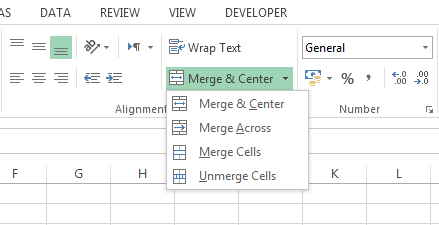
Pada aplikasi Excel telah di sediakan 4 macam Merge Cells yang bisa digunakan:
Merge Cells di Excel
Berikut penjelasan selengkapnya:
  1. Merge & Center : fungsinya untuk menggabungkan beberapa sel menjadi satu dan sekaligus mengubah format alignnya menjadi center (rata tengah).
  2. Merge Across : fungsinya untuk menggabungkan beberapa sel pada baris yang sama sekaligus, menjadi beberapa baris sel. misalnya sel yang terpilih adalah sel A1 sampai C3 maka ketika kita memilih Merge Across yang digabungkan menjadi satu adalah Sel A1 sampai Sel C1, Sel A2 sampai Sel C2 dan Sel A3 sampai sel C3, atau menghasilkan 3 baris sel yang telah digabung.
  3. Merge Cells : fungsinya untuk menggabungkan beberapa sel menjadi satu namun format alignya tidak ikut berubah.
  4. Unmerge Cells : fungsinya untuk mengembalikan sel yang telah digabungkan menjadi beberapa sel kembali.

RUMUS MAX DAN MIN DENGAN BANYAK KRITERIA

3:41 PM Add Comment
Pada kesempatan kali ini kita akan belajar tentang fungsi MAX dan MIN dengan banyak kriteria, mungkin Anda ada yang belum tahu tentang Fungsi MAX, Fungsi MAX (dari kata MAXIMUM) digunakan untuk mencari nilai tertinggi dari suatu data sedang fungsi MIN (dari kata MINIMUM) digunakan untuk mencari nilai terendah dari suatu data.
Untuk mencari nilai MAX dan MIN dengan banyak kriteria, terlebih dahulu kita akan belajar penulisan (syntax) fungsi dasar dari rumus MAX dan MIN.
Syntax rumus MAX adalah:
=MAX(Number1, Number2, …) atau =MAX(Number1; Number2; …)
dan untuk rumus MIN syntaxnya:
=MIN(Number1, Number2, …) atau =MIN(Number1; Number2; …)
Pemisah rumus defaultnya menggunakan koma(,) tapi jika komputer yang digunakan sudah diubah ke Bahasa Indonesia maka pemisahnya menggunakan titik koma(;).
Setelah kita tahu syntax dari fungsi MAX dan MIN di Excel, kali ini kita akan belajar menambahkan kriteria pada fungsi MAX dan MIN. Untuk membuat rumus MAX dan MIN dengan kriteria kita akan menggabungkan dengan fungsi IF serta merubahnya menjadi rumus Array (Array Formula) dengan menekan tombol CTRL+Shift+Enter.
Rumus MAX dan MIN dengan 1 Kriteria
Sebelum menuju ke pembahasan mencari rumus MAX dan MIN dengan banyak kriteria alangkah baiknya jika kita pelajari cara mencari MAX dan MIN dengan satu kriteria terlebih dahulu.
Untuk mempelajari cara mencari nilai MAX dan MIN dengan satu kriteria, kita akan menyelesaikan permasalahan pada gambar berikut ini:Max dan MIN dengan Kriteria
Pada gambar diatas kita akan mencari nilai tertinggi dan terendah dari siswa laki-laki (Sel H5 dan I5) dan juga nilai tertinggi dan terendah dari siswi perempuan (Sel H6 dan I6).
Untuk menyelesaikan permasalahan diatas rumus yang digunakan adalah:
=MAX(IF(range_JL=kriteria;range_nilai))
kemudian diakhiri dengan menekan tombol CTRL+Shift+Enter untuk mengubahnya menjadi Array Formula.
Pada Sel H5 ketikkan rumus:
=MAX(IF($D$5:$D$14=”L”;$E$5:$E$14))
setelah itu tekan tombol CTRL+Shift+Enter untuk mengubahnya menjadi rumus Array sehingga rumusnya akan berubah menjadi seperti berikut:
{=MAX(IF($D$5:$D$14=”L”;$E$5:$E$14))}
Pada Sel H6 ketikkan rumus:
=MAX(IF($D$5:$D$14=”P”;$E$5:$E$14))
setelah itu tekan tombol CTRL+Shift+Enter untuk mengubahnya menjadi rumus Array sehingga rumusnya akan berubah menjadi seperti berikut:
{=MAX(IF($D$5:$D$14=”P”;$E$5:$E$14))}
Pada Sel I5 ketikkan rumus:
=MIN(IF($D$5:$D$14=”L”;$E$5:$E$14))
setelah itu tekan tombol CTRL+Shift+Enter untuk mengubahnya menjadi rumus Array sehingga rumusnya akan berubah menjadi seperti berikut:
{=MIN(IF($D$5:$D$14=”L”;$E$5:$E$14))}
Pada Sel I6 ketikkan rumus:
=MIN(IF($D$5:$D$14=”P”;$E$5:$E$14))
setelah itu tekan tombol CTRL+Shift+Enter untuk mengubahnya menjadi rumus Array sehingga rumusnya akan berubah menjadi seperti berikut:
{=MIN(IF($D$5:$D$14=”P”;$E$5:$E$14))}
Hasilnya adalah sebagai berikut:
max dan min dengan kriteria 2
Nilai tertinggi dari siswa laki-laki adalah 85 (Farhan) dan terendah 65 (Gunawan), Sedangkan Nilai tertinggi dari siswi perempuan adalah 90 (Berliana) dan terendah 60 (Andini).
***Contoh rumus diatas menggunakan pemisah / separator titik koma (;) jika komputer yang Anda gunakan bukan menggunakan Setting bahasa Indonesia, silahkan gunakan separator koma (,) saja.
RUMUS MAX dan MIN dengan banyak Kriteria
Setelah kita tahu cara menggunakan rumus MAX dan MIN dengan satu kriteria, kali ini kita belajar mencari rumus MAX dan MIN dengan banyak kriteria. Untuk itu kita akan menggunakan data tabel nilai pada contoh sebelumnya untuk digunakan berlatih mencari MAX dan MIN dengan banyak kriteria.
Penulisan rumus mencari MAX dengan banyak kriteria adalah:
=MAX(IF((Range_Nilai>Kriteria1)*(Range_Nilai<Kriteria2)*(Range_JL=KriteriaJL);Range_Nilai))
kemudian diakhiri dengan menekan tombol CTRL+Shift+Enter untuk mengubahnya menjadi Array Formula.
Pada latihan kali ini kita akan mencari Data Nilai terbesar yang Nilainya lebih besar dari 65 dan lebih kecil dari 90 dari siswa laki-laki, sehingga penulisan rumusnya adalah:
=MAX(IF(($E$5:$E$14>65)*($E$5:$E$14<90)*($D$5:$D$14=”L”);$E$5:$E$14))
Hasilnya adalah 85 (farhan).
Untuk fungsi MIN dengan banyak kriteria kurang lebih rumusnya sama dengan fungsi MAX dengan banyak kriteria, tinggal mengganti MAX dengan MIN.
=MIN(IF(($E$5:$E$14>65)*($E$5:$E$14<90)*($D$5:$D$14=”L”);$E$5:$E$14))
Hasilnya adalah 70 (Salim)

**Contoh rumus diatas menggunakan pemisah / separator titik koma (;) jika komputer yang Anda gunakan bukan menggunakan Setting bahasa Indonesia, silahkan gunakan separator koma (,) saja.


CARA MENYIMPAN WORKBOOK EXCEL

3:38 PM Add Comment
Dokumen yang dihasilkan oleh Excel biasa di sebut dengan workbook, untuk menyimpan workbook pada aplikasi Excel caranya hampir sma dengan jika kita ingin menyimpan dokumen di aplikasi Microsoft Word yaitu:
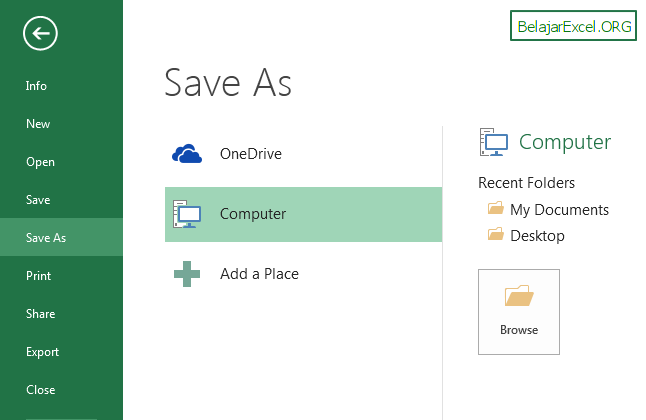
  1. Pada Office 2013 klik menu File > Save As > Computer dan pilih Folder tempat menyimpan File.Save As Workbook 2013
  2. Selanjutnya akan tampil jendela Save As, dibagian File Name kita bisa memasukkan nama workbook yang ingin di simpan dan dibagian Save as type bisa gunakan untuk mengubah type workbook, default untuk Excel 2007 keatas adalah *.xlsx.
  3. Terakhir tekan tombol Save untuk menyimpan workbook.
Pada Save as Type terdapat beberapa macam ekstensi yang bisa di hasilkan oleh aplikasi Microsoft Excel, berikut beberapa di antaranya yang sering digunakan:
  1. *.xlsx (Excel Workbook) adalah ekstensi default pada aplikasi Microsoft Excel 2007 keatas, File *.xlsx dibuat berbasis XML dan karena alasan keamanan tidak bisa digunakan untuk menyimpan script Macro / VBA.
  2. *.xlsm (Excel Macro-Enabled Workbook) fungsinya sama seperti *.xlsx hanya saja bisa digunakan untuk menyimpan Macro / VBA , jadi jika dokumen Excel yang kita buat ada Macronya maka ketika menyimpan pilihkan ekstensi *.xlsm agar script macro yang ada di dokumen Excel tersebut ikut tersimpan.
  3. *.xlsb (Excel Binary Workbook) adalah ekstensi yang disediakan aplikasi Microsoft Excel yang fungsinya sama dengan *.xlsm atau bisa digunakan untuk menyimpan Macro, hanya saja dikodekan dalam bentuk biner jadi lebih cepat dan ukuran filenya menjadi lebih kecil, sehingga cocok digunakan untuk menyimpan dokumen Excel yang berisi ribuan baris dan kolom.
  4. *.xls (Excel 97 – 2003 Workbook) adalah format ekstensi pada Excel 97 – 2003, workbook ini dibuat berformat BIFF dan bisa digunakan untuk menyimpan Macro / VBA. Jika workbook yang kita simpan agar bisa dibuka di versi Excel 2007 ke bawah maka gunakan pilihan ekstensi *.xls ini.
  5. *.xlam ( Excel Add-In) dan *.xla (Excel 97 -2003 Add-In) adalah ekstensi workbook yang digunakan untuk membuat Add-In pada Excel 2007 ke atas (*.xlam) dan Add-In Excel 97 -2003 (*.xla).
  6. *.pdf (PDF) digunakan untuk menyimpan workbook menjadi format PDF, untuk Excel 2007 harus terlebih dahulu di pasang Adds-in PDF tapi untuk Excel versi 2010 ke atas sudah tersedia di bagian Save As Type.
  7. *.ods (OpenDocument Spreadsheet) digunakan untuk menyimpan Workbook menjadi format ods, sehingga bisa di buka dengan aplikasi Open Office dan sejenisnya.

PENGERTIAN ROW, COLUMN, CELL DAN RANGE DI EXCEL

3:37 PM Add Comment
kali ini kita akan belajar tentang perbedaan atau pengertian Row, Column, Cell dan Range di Excel. Bagi kita yang baru pertama atau awal-awal menggunakan Excel tentu akan sedikit kebingungan tentang cara menggunakannya, karena dari sisi tampilan beda jauh dengan aplikasi Microsoft Word, di Excel hanya terlihat seperti kotak-kotak saja 🙂
Nah yang terlihat kotak-kotak itulah yang bisa dibilang dengan Row, Column, Cell dan Range. Berikut penjelasan selengkapnya:
  1. ROW atau dalam istilah Indonesianya adalah baris, di Excel baris ini diberi tanda berupa angka 1 sampai 1.048.576 atau biasa diartikan jumlah baris di Excel adalah 1.048.576 (Excel 2007 ke atas).
  2. COLUMN atau kolom  adalah kolom di Excel yang di tandai dengan abjad A sampai dengan XFD atau jika dijumlahkan ada sekitar 16.384 kolom.
  3. CELL atau Sel adalah pertemuan antara Row dan Column seperti misalnya Sel A1 artinya berada di kolom A dan dibaris ke 1, alamat sel ini akan terlihat dibagian Name Box, Name Box inilah yang menunjukan pada kita dimana posisi sel yang sedang aktif.Name Box Excel 2013
  4. RANGE adalah gabungan dari beberapa sel atau bisa juga di artikan gabungan dari beberapa kolom atau beberapa baris misal range A1:A5.
Untuk berpindah antar sel bisa dengan menggunakan tombol-tombol pada keyboard atau bisa juga dengan langsung mengklik pada sel yang di inginkan, berikut tombol yang bisa di gunakan:
  • Berpindah ke bawah menggunakan tombol Arrow down atau bisa juga dengan tombol Enter.
  • Berpindah ke atas menggunakan tombol Arrow Up.
  • Berpindah ke kiri menggunakan tombol Arrow Left.
  • Berpindah ke kanan menggunakan tombol Arrow Right.
  • Untuk edit pada teks yang ada di sel bisa dengan cara melakukan double klik atau bisa juga dengan menekan tombol F2.
  • Membuat sel menjadi Absolut dengan menekan tombol F4, penjelasan mengenai pengertian sel Absolut akan di bahas pada artikel selanjutnya.
Kita juga bisa mengubah nama sebuah sel menjadi nama yang kita inginkan misal sel A1 kita ubah namanya menjadi sel “Contoh“, caranya adalah mengklik pada Name Box kemudian ketikkan teks “Contoh” kemudian Enter. maka sel akan berubah nama menjadi sel “Contoh“.Define Name Excel 2013
Penamaan sel ini biasa juga disebut dengan Define Name, untuk melihat daftar define nama atau sel-sel yang telah diubah namanya bisa menuju ke menu/tab Formulas > Name Manager atau bisa juga dengan menekan tombol Ctrl+F3 pada keyboard.